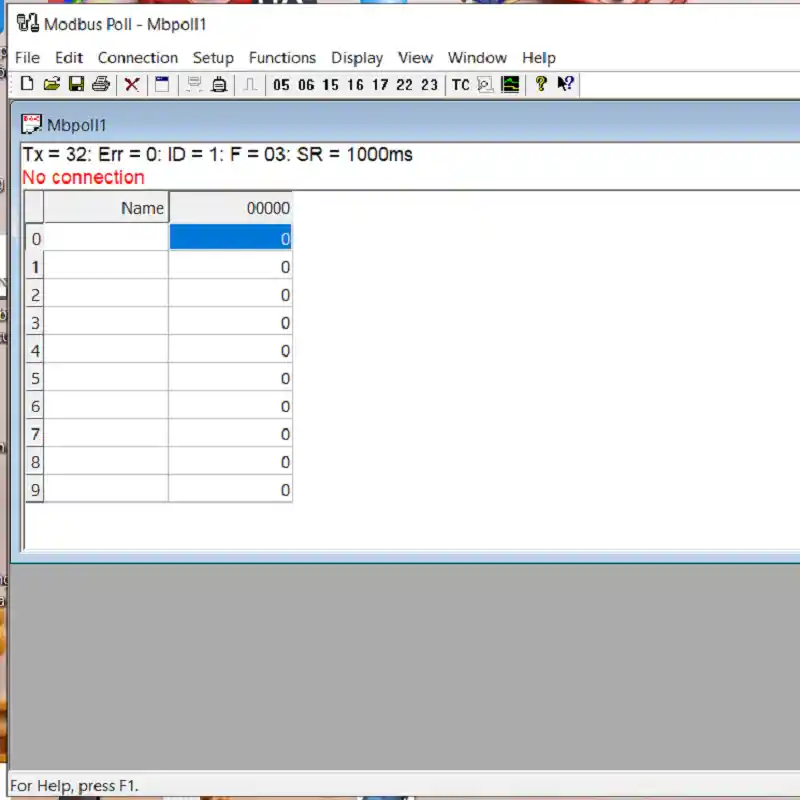
Modbus Poll là một trong những công cụ phổ biến và mạnh mẽ nhất để kiểm tra, giám sát và gỡ lỗi (debug) truyền thông Modbus (RTU, ASCII, TCP/IP). Nó hoạt động như một Modbus Master, cho phép bạn gửi yêu cầu đến các thiết bị Slave (như PLC, cảm biến, bộ điều khiển) và xem phản hồi.
Dưới đây là hướng dẫn cơ bản để bạn bắt đầu sử dụng Modbus Poll để test truyền thông.
1. Chuẩn bị kết nối
Trước khi mở phần mềm, hãy đảm bảo các kết nối vật lý đã sẵn sàng:
-
Modbus RTU (RS485/RS232): Kết nối cáp từ thiết bị Slave vào máy tính qua bộ chuyển đổi (ví dụ: USB-to-RS485). Kiểm tra Device Manager để biết máy tính đã nhận cổng COM số mấy (ví dụ: COM4).
-
Modbus TCP/IP: Kết nối máy tính với thiết bị qua mạng LAN/Ethernet và đảm bảo cả hai cùng nằm trong một dải IP.
2. Thiết lập cấu hình (Connection Setup)
Sau khi mở Modbus Poll, bạn cần cấu hình cổng kết nối:
-
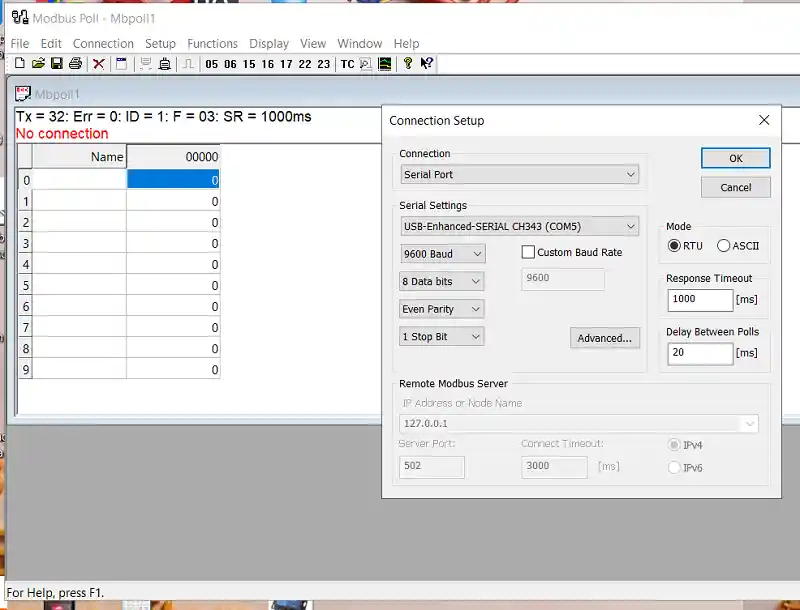
Vào menu Connection -> Connect… (hoặc nhấn phím tắt F3).
-
Chọn kiểu kết nối:
-
Serial Port: Dành cho Modbus RTU/ASCII.
-
Port: Chọn đúng cổng COM.
-
Baud rate, Data bits, Parity, Stop bits: Phải trùng khớp hoàn toàn với thông số cài đặt trên thiết bị Slave.
-
-
Modbus TCP/IP: Dành cho Modbus qua Ethernet.
-
IP Address: Địa chỉ IP của thiết bị Slave.
-
Port: Mặc định thường là 502.
-
-
-
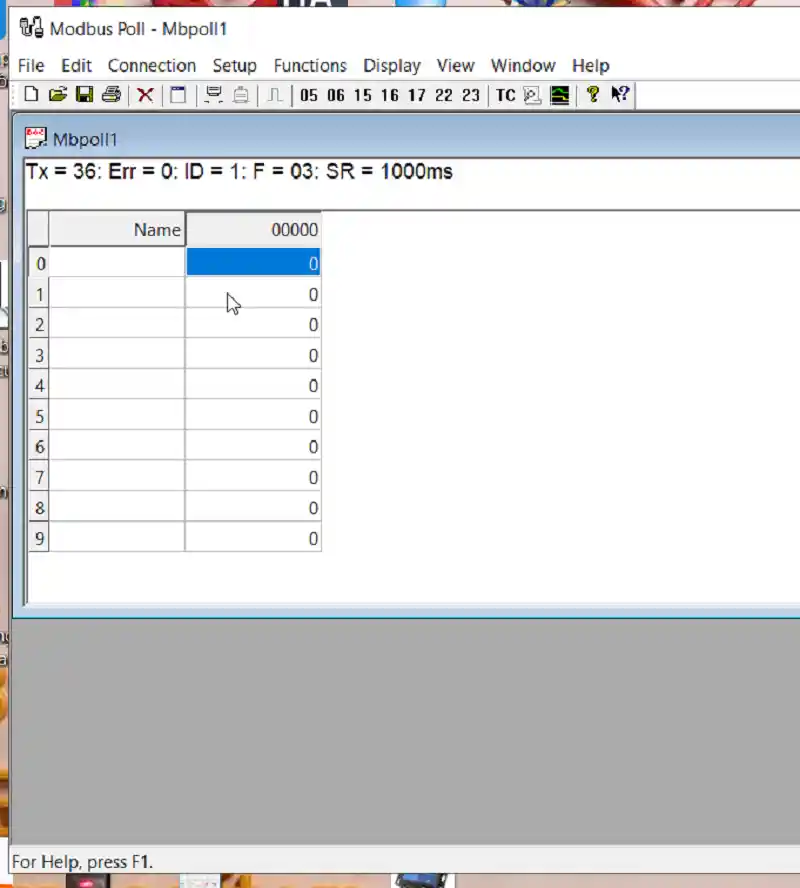
Nhấn OK để kết nối. Nếu thành công, trạng thái ở góc dưới bên trái sẽ chuyển thành “Connected”.
3. Cấu hình đọc dữ liệu (Read/Write Definition)
Để bắt đầu đọc dữ liệu từ thiết bị, bạn cần khai báo các tham số thanh ghi:
-
Vào menu Setup -> Read/Write Definition… (hoặc nhấn F8).
-
Điền các thông số:
-
Slave ID: Địa chỉ của thiết bị bạn muốn đọc (thường được thiết lập trong tài liệu thiết bị).
-
Function: Chọn mã hàm phù hợp (ví dụ:
03 Read Holding Registerscho các thanh ghi dữ liệu,01 Read Coilcho trạng thái ON/OFF). -
Address: Địa chỉ bắt đầu của thanh ghi (Lưu ý: Modbus Poll sử dụng địa chỉ 0-based, nếu tài liệu của bạn là 1-based, hãy trừ đi 1).
-
Quantity: Số lượng thanh ghi muốn đọc.
-
-
Nhấn OK. Dữ liệu sẽ bắt đầu cập nhật trên màn hình chính.
4. Kiểm tra và Gỡ lỗi (Troubleshooting)
-
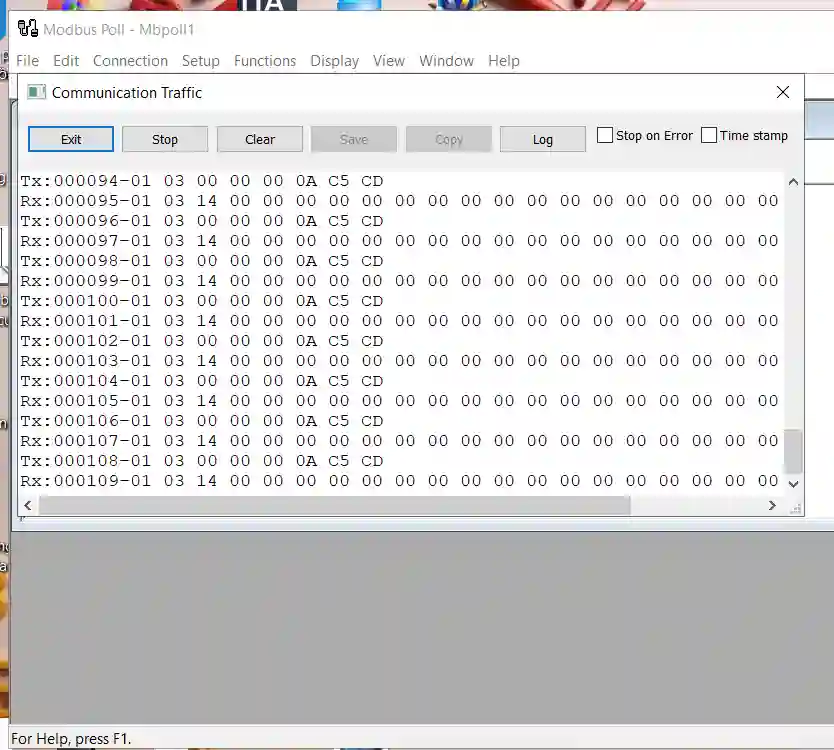
Theo dõi lưu lượng truyền thông (Communication Traffic): Bạn có thể mở cửa sổ Display -> Communication Center (hoặc nhấn F2) để xem các gói tin dạng Hex.
-
Gói tin xanh: Yêu cầu (Request) từ máy tính gửi đi.
-
Gói tin đen: Phản hồi (Response) hợp lệ từ thiết bị.
-
Gói tin đỏ: Lỗi (Timeout hoặc lỗi dữ liệu).
-
-
Nếu không có phản hồi:
-
Kiểm tra lại dây dẫn (đảo chiều A-B đối với RS485).
-
Kiểm tra lại Baud rate, Data bits, Stop bits và Parity.
-
Kiểm tra địa chỉ Slave ID (có thể bạn đang gọi nhầm địa chỉ của thiết bị khác).
-
Thử tăng giá trị Timeout trong Connection Setup nếu kết nối không ổn định.
-
5. Ghi dữ liệu (Write Value)
Nếu cần thử thay đổi giá trị trên thiết bị (ví dụ: bật một đầu ra hoặc cài đặt tham số):
-
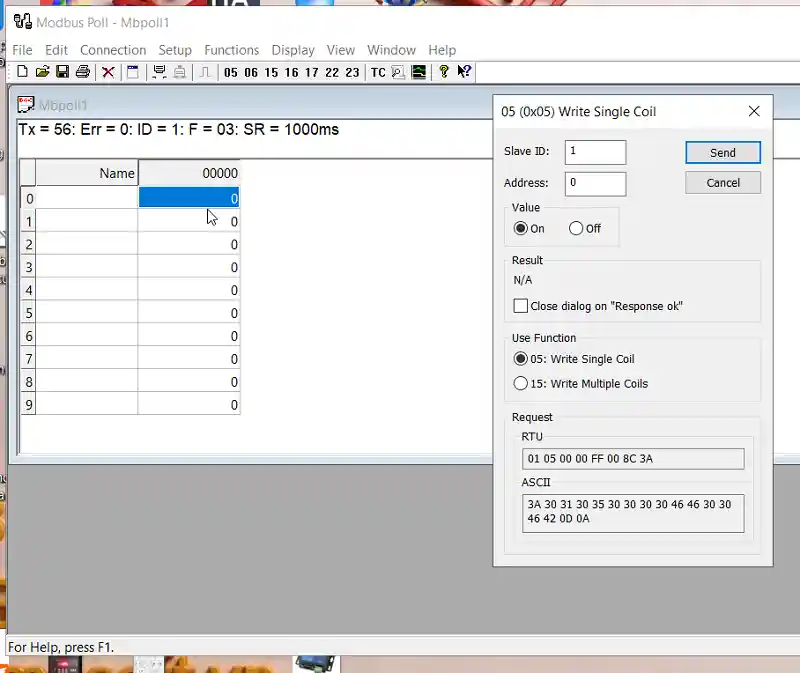
Double-click vào ô dữ liệu tương ứng trong bảng hiển thị.
-
Nhập giá trị mới vào cửa sổ hiện ra và nhấn Send.